Domain 24h-blitz-marathon.de kaufen?
Wir ziehen mit dem Projekt
24h-blitz-marathon.de um.
Sind Sie am Kauf der Domain
24h-blitz-marathon.de interessiert?
domain@kv-gmbh.de · 0541-91531010
Domain 24h-blitz-marathon.de kaufen?
Wie kann man den Blitz bei der Webcam unter Windows einstellen?
Um den Blitz bei einer Webcam unter Windows einzustellen, öffnen Sie die Kamera-App oder die Einstellungen für die Webcam in den Systemeinstellungen. Dort sollten Sie eine Option finden, um den Blitz ein- oder auszuschalten oder die Helligkeit anzupassen. Je nach Webcam und Software kann die genaue Vorgehensweise variieren. **
Suche ein anspruchsvolles Gesellschaftsspiel, das ein Brettspiel mit Strategie, Wirtschaft, Krieg oder anderen Elementen kombiniert.
Ein empfehlenswertes Spiel, das diese Kriterien erfüllt, ist "Twilight Imperium". Es ist ein epischer Science-Fiction-Konflikt, bei dem die Spieler um die Kontrolle über das Universum kämpfen. Es kombiniert strategische Entscheidungen, wirtschaftliche Planung und militärische Taktiken, um ein komplexes und herausforderndes Spielerlebnis zu bieten. **

Ähnliche Suchbegriffe für AudioCodes-RXVCam10---webcam
Top-Angebote
Produkte zum Begriff AudioCodes-RXVCam10---webcam:


-
Wie kann ich eine Webcam als Standard-Webcam einstellen?
Um eine Webcam als Standard-Webcam einzustellen, musst du zuerst sicherstellen, dass die Webcam korrekt an deinen Computer angeschlossen ist. Dann öffne die Einstellungen deiner Videoanruf- oder Videokonferenz-Software und wähle dort die Webcam aus, die du als Standard verwenden möchtest. In den meisten Fällen kannst du dies unter den Einstellungen für Video oder Kamera tun. **
-
Wie Webcam einschalten?
Um deine Webcam einzuschalten, musst du zuerst sicherstellen, dass sie ordnungsgemäß an deinen Computer angeschlossen ist. Danach öffne die Einstellungen deines Computers und suche nach den Kameraeinstellungen. Dort kannst du die Webcam aktivieren und möglicherweise auch die Einstellungen anpassen. Vergewissere dich, dass keine anderen Programme die Kamera bereits verwenden, da dies zu Konflikten führen kann. Wenn du immer noch Probleme hast, die Webcam einzuschalten, überprüfe die Treiber deiner Kamera und aktualisiere sie gegebenenfalls. **
-
Wie kann ich eine externe Webcam anstelle der internen Webcam verwenden?
Um eine externe Webcam anstelle der internen Webcam zu verwenden, müssen Sie die Treiber und die Software der externen Webcam auf Ihrem Computer installieren. Schließen Sie dann die externe Webcam an einen USB-Anschluss an und öffnen Sie die Webcam-Software. In den Einstellungen der Webcam-Software können Sie auswählen, welche Kamera verwendet werden soll, und die externe Webcam auswählen. **
-
Warum rauscht meine Webcam?
Es gibt mehrere mögliche Gründe, warum Ihre Webcam rauscht. Es könnte an einer schlechten Verbindung oder einer niedrigen Bandbreite liegen, die zu einer schlechten Audioqualität führt. Es ist auch möglich, dass die Webcam selbst defekt ist oder dass die Einstellungen nicht korrekt konfiguriert sind. Es könnte auch an externen Faktoren wie Hintergrundgeräuschen oder Störungen liegen. **


Welche Webcam ist besser?
Es ist schwer zu sagen, welche Webcam besser ist, ohne weitere Informationen zu haben. Es hängt von den individuellen Bedürfnissen und Vorlieben ab. Es ist ratsam, verschiedene Modelle zu vergleichen und auf Funktionen wie Bildqualität, Auflösung, Framerate und Kompatibilität zu achten, um die beste Wahl zu treffen. **
Welche Webcam für Videokonferenz?
Welche Anforderungen hast du an die Webcam für deine Videokonferenzen? Möchtest du eine hohe Auflösung für gestochen scharfe Bilder oder ist dir eine gute Tonqualität wichtiger? Es gibt viele verschiedene Modelle auf dem Markt, die unterschiedliche Funktionen und Preisklassen bieten. Möglicherweise möchtest du auch eine Webcam mit integriertem Mikrofon oder einer Weitwinkeloptik für Gruppengespräche. Es kann hilfreich sein, sich vor dem Kauf über die verschiedenen Optionen zu informieren und gegebenenfalls Bewertungen anderer Nutzer zu lesen. **
Top-Angebote
Produkte zum Begriff AudioCodes-RXVCam10---webcam:
-
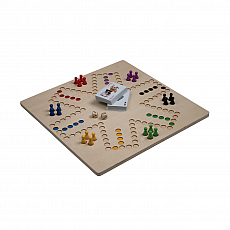
Philos Tock - Brettspiel - Kartenspiel - Würfelspiel 302658Tock: Tock ist ein spannendes Brettspiel, bei dem Strategie, Glück und cleveres Taktieren gefragt sind. Die Spielkarten ... 1 x Tock - Brettspiel - Kartenspiel - Würfelspiel Anleitung in: (teilweise nur als Download) Typ: Brettspiel21,60 €*Versand: 4,90 €Sichere Weiterleitung zum Anbieter
-
Wie kann man den Blitz bei der Webcam unter Windows einstellen?
Um den Blitz bei einer Webcam unter Windows einzustellen, öffnen Sie die Kamera-App oder die Einstellungen für die Webcam in den Systemeinstellungen. Dort sollten Sie eine Option finden, um den Blitz ein- oder auszuschalten oder die Helligkeit anzupassen. Je nach Webcam und Software kann die genaue Vorgehensweise variieren. **
-
Suche ein anspruchsvolles Gesellschaftsspiel, das ein Brettspiel mit Strategie, Wirtschaft, Krieg oder anderen Elementen kombiniert.
Ein empfehlenswertes Spiel, das diese Kriterien erfüllt, ist "Twilight Imperium". Es ist ein epischer Science-Fiction-Konflikt, bei dem die Spieler um die Kontrolle über das Universum kämpfen. Es kombiniert strategische Entscheidungen, wirtschaftliche Planung und militärische Taktiken, um ein komplexes und herausforderndes Spielerlebnis zu bieten. **
-
Wie kann ich eine Webcam als Standard-Webcam einstellen?
Um eine Webcam als Standard-Webcam einzustellen, musst du zuerst sicherstellen, dass die Webcam korrekt an deinen Computer angeschlossen ist. Dann öffne die Einstellungen deiner Videoanruf- oder Videokonferenz-Software und wähle dort die Webcam aus, die du als Standard verwenden möchtest. In den meisten Fällen kannst du dies unter den Einstellungen für Video oder Kamera tun. **
-
Wie Webcam einschalten?
Um deine Webcam einzuschalten, musst du zuerst sicherstellen, dass sie ordnungsgemäß an deinen Computer angeschlossen ist. Danach öffne die Einstellungen deines Computers und suche nach den Kameraeinstellungen. Dort kannst du die Webcam aktivieren und möglicherweise auch die Einstellungen anpassen. Vergewissere dich, dass keine anderen Programme die Kamera bereits verwenden, da dies zu Konflikten führen kann. Wenn du immer noch Probleme hast, die Webcam einzuschalten, überprüfe die Treiber deiner Kamera und aktualisiere sie gegebenenfalls. **
Ähnliche Suchbegriffe für AudioCodes-RXVCam10---webcam
-
Landini, Filippo: Gloomies - Gesellschaftsspiel & Brettspiel ab 10 JahreGloomies - Gesellschaftsspiel & Brettspiel ab 10 Jahre , Wer clever pflanzt, kann Blumen ernten! , Eierkocher > Kleingeräte Küche , Erscheinungsjahr: 20250301, Autoren: Landini, Filippo, Keyword: Beschäftigung; Brettspiel; Brettspiele; Familienspiele; Geschenk; Geschenkidee; Gesellschaftsspiele; Ravensburger Spiele; Spiel; Spiele; Spiele ab 10 Jahren; Spiele für Erwachsene; Spiele für Familien; Spiele für Spieleabende; Spieleabend; Strategiespiel; für Jungen; für Kinder; für Mädchen, Fachschema: Non Books / Spiele / Brettspiele, Altersempfehlung / Lesealter: 18, ab Alter: 10, bis Alter: 99, Warengruppe: NB/Kinderbücher/Kinderbeschäftigung Lernen, UNSPSC: 95049080, Warenverzeichnis für die Außenhandelsstatistik: 95049080, Sender’s product category: NONBO, Länge: 265, Breite: 265, Höhe: 55, Gewicht: 10, Produktform: Spiele, Genre: Spiele, PBS,38,56 €*Versand: 0,00 €Sichere Weiterleitung zum Anbieter
-
Randolph, Alex: Sagaland Wintermärchen - Gesellschaftsspiel & Brettspiel ab 6 JahreSagaland Wintermärchen - Gesellschaftsspiel & Brettspiel ab 6 Jahre , Seit über 40 Jahren begeistert Sagaland Jung und Alt. Den beliebten Klassiker gibt es nun auch in einer besonderen Wintermärchen-Edition. Wer findet unter glitzernden Bäumen die versteckten Dinge aus den Märchen, merkt sich den richtigen Fundort und kann am Schnellsten zum König im Schloss eilen? Zusätzliche extra große Märchenkarten laden Kinder ab 6 Jahren zum Lesen oder Vorlesen ein. Das Kissen von Frau Holle, ein goldener Sterntaler, der große Hut vom Nussknacker - gut versteckt unter Bäumen, befinden sich die Dinge, die der König haben möchte. Bei diesem märchenhaften Gesellschaftsspiel macht sich jeder Spieler heimlich auf die Suche, vor Rivalen auf der Hut und mit etwas Würfelglück im Gepäck. Immer mit dem Ziel, schnellstens durch den Winterwald zum Schloss zu eilen, um dort die Fragen des Königs nach dem Versteck richtig zu beantworten. Sieger ist, wer als Erster drei Fundorte richtig genannt hat. Sagaland Wintermärchen ist ein ideales Geschenk für Jungen und Mädchen zu Weihnachten und in der gesamten Winterzeit. 13 wunderschön illustrierte Märchenkarten laden zum Lesen oder Vorlesen ein. , Eierkocher > Kleingeräte Küche , Erscheinungsjahr: 20240901, Produktform: Spiele, Autoren: Randolph, Alex~Matschoss, Michel, Keyword: Beschäftigung; Geschenk; Geschenkidee; Grimms Märchen; Merkspiel; Märchen; Märchen für Kinder; Märchenkarten; Sagaland; Spiel; Spiele; Suchspiel; Wintermärchen; Würfelspiel; für Jungen; für Kinder; für Mädchen, Altersempfehlung / Lesealter: 18, ab Alter: 6, bis Alter: 99, Warengruppe: NB/Kinderbücher/Kinderbeschäftigung Lernen, Fachkategorie: Frühe Kindheit / Frühkindliche Bildung, UNSPSC: 95049080, Warenverzeichnis für die Außenhandelsstatistik: 95049080, Sender’s product category: NONBO, Verlag: Ravensburger Spieleverlag, Verlag: Ravensburger Spieleverlag, Verlag: Ravensburger Verlag GmbH, Warnung vor Sicherheitsrisiken in der EU: Achtung. Nicht für Kinder unter 36 Monaten geeignet. Kleine Teile. Erstickungsgefahr. , Länge: 369, Breite: 271, Höhe: 54, Gewicht: 1006, Produktform: Spiele, Genre: Spiele, PBS, Genre: Spiele, PBS,34,30 €*Versand: 0,00 €Sichere Weiterleitung zum Anbieter
-
Wie kann ich eine externe Webcam anstelle der internen Webcam verwenden?
Um eine externe Webcam anstelle der internen Webcam zu verwenden, müssen Sie die Treiber und die Software der externen Webcam auf Ihrem Computer installieren. Schließen Sie dann die externe Webcam an einen USB-Anschluss an und öffnen Sie die Webcam-Software. In den Einstellungen der Webcam-Software können Sie auswählen, welche Kamera verwendet werden soll, und die externe Webcam auswählen. **
-
Warum rauscht meine Webcam?
Es gibt mehrere mögliche Gründe, warum Ihre Webcam rauscht. Es könnte an einer schlechten Verbindung oder einer niedrigen Bandbreite liegen, die zu einer schlechten Audioqualität führt. Es ist auch möglich, dass die Webcam selbst defekt ist oder dass die Einstellungen nicht korrekt konfiguriert sind. Es könnte auch an externen Faktoren wie Hintergrundgeräuschen oder Störungen liegen. **
-
Welche Webcam ist besser?
Es ist schwer zu sagen, welche Webcam besser ist, ohne weitere Informationen zu haben. Es hängt von den individuellen Bedürfnissen und Vorlieben ab. Es ist ratsam, verschiedene Modelle zu vergleichen und auf Funktionen wie Bildqualität, Auflösung, Framerate und Kompatibilität zu achten, um die beste Wahl zu treffen. **
-
Welche Webcam für Videokonferenz?
Welche Anforderungen hast du an die Webcam für deine Videokonferenzen? Möchtest du eine hohe Auflösung für gestochen scharfe Bilder oder ist dir eine gute Tonqualität wichtiger? Es gibt viele verschiedene Modelle auf dem Markt, die unterschiedliche Funktionen und Preisklassen bieten. Möglicherweise möchtest du auch eine Webcam mit integriertem Mikrofon oder einer Weitwinkeloptik für Gruppengespräche. Es kann hilfreich sein, sich vor dem Kauf über die verschiedenen Optionen zu informieren und gegebenenfalls Bewertungen anderer Nutzer zu lesen. **
* Alle Preise verstehen sich inklusive der gesetzlichen Mehrwertsteuer und ggf. zuzüglich Versandkosten. Die Angebotsinformationen basieren auf den Angaben des jeweiligen Shops und werden über automatisierte Prozesse aktualisiert. Eine Aktualisierung in Echtzeit findet nicht statt, so dass es im Einzelfall zu Abweichungen kommen kann. ** Hinweis: Teile dieses Inhalts wurden von KI erstellt.