Domain 24h-blitz-marathon.de kaufen?
Wir ziehen mit dem Projekt
24h-blitz-marathon.de um.
Sind Sie am Kauf der Domain
24h-blitz-marathon.de interessiert?
domain@kv-gmbh.de · 0541-91531010
Domain 24h-blitz-marathon.de kaufen?
Was ist der Unterschied zwischen GameObject und GameObject?
Es gibt keinen Unterschied zwischen "GameObject" und "GameObject". Beide Begriffe beziehen sich auf dasselbe Konzept in der Unity Engine. "GameObject" ist der Name der Klasse, die die grundlegende Einheit in der Unity-Szene darstellt. **
Wie deaktiviere ich ein Unity-GameObject?
Um ein Unity-GameObject zu deaktivieren, kannst du die Methode "SetActive(false)" verwenden. Dadurch wird das GameObject und alle seine Komponenten deaktiviert und sind nicht mehr sichtbar oder interagierbar. Du kannst es später wieder aktivieren, indem du "SetActive(true)" aufrufst. **
Ähnliche Suchbegriffe für Gameobject
Top-Angebote
Produkte zum Begriff Gameobject:
-
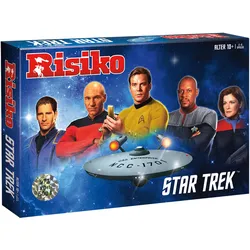
Risiko Star Trek Strategie Spiel Gesellschaftsspiel Brettspiel - streng limitiert - deutschWinning Moves Risiko Star Trek Auf 5000 Stück limitierte Ausgabe mit nummeriertem Hologramm Sticker! Q hat die Captains Kirk, Picard, Sisko, Janeway und Archer versammelt, um herauszufinden, wer von ihnen am besten geeignet ist, das Kommando über die St39,99 €*Versand: 5,95 €Sichere Weiterleitung zum Anbieter
-
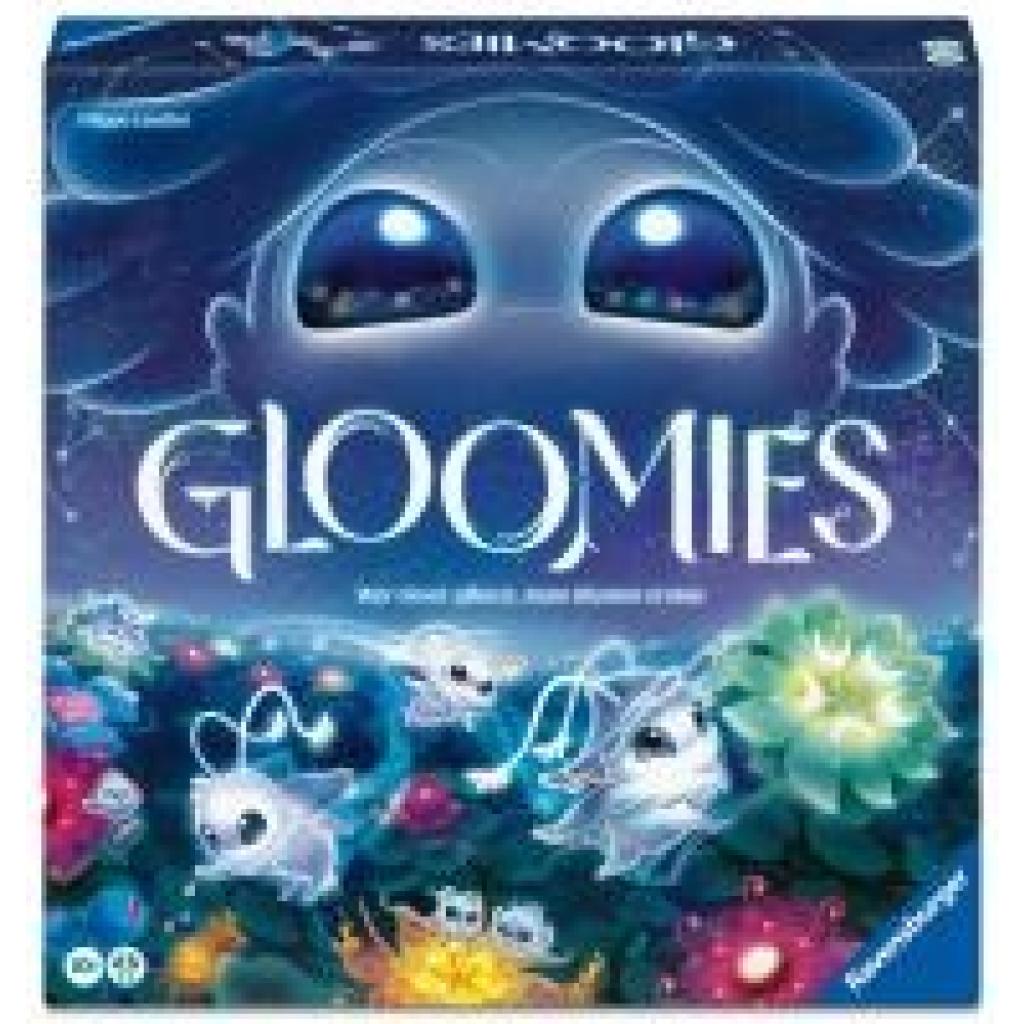
Landini, Filippo: Gloomies - Gesellschaftsspiel & Brettspiel ab 10 JahreGloomies - Gesellschaftsspiel & Brettspiel ab 10 Jahre , Wer clever pflanzt, kann Blumen ernten! , Eierkocher > Kleingeräte Küche , Erscheinungsjahr: 20250301, Autoren: Landini, Filippo, Keyword: Beschäftigung; Brettspiel; Brettspiele; Familienspiele; Geschenk; Geschenkidee; Gesellschaftsspiele; Ravensburger Spiele; Spiel; Spiele; Spiele ab 10 Jahren; Spiele für Erwachsene; Spiele für Familien; Spiele für Spieleabende; Spieleabend; Strategiespiel; für Jungen; für Kinder; für Mädchen, Fachschema: Non Books / Spiele / Brettspiele, Altersempfehlung / Lesealter: 18, ab Alter: 10, bis Alter: 99, Warengruppe: NB/Kinderbücher/Kinderbeschäftigung Lernen, UNSPSC: 95049080, Warenverzeichnis für die Außenhandelsstatistik: 95049080, Sender’s product category: NONBO, Länge: 265, Breite: 265, Höhe: 55, Gewicht: 10, Produktform: Spiele, Genre: Spiele, PBS,38,56 €*Versand: 0,00 €Sichere Weiterleitung zum Anbieter
-
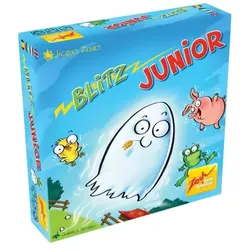
Zoch: Blitz Junior GesellschaftsspielDas Zoch: Blitz Junior Brettspiel bietet Kindern ab 4 Jahren ein spannendes und unterhaltsames Erlebnis. Als blitzschnelles Greifspiel fördert es die Reaktionsgeschwindigkeit und Beobachtungsgabe der Kinder. Das Ziel des Spiels besteht darin, dass die Spieler so schnell wie möglich das richtige Objekt basierend auf den Karten greifen. Der Inhalt des Pakets umfasst 4 verschiedenfarbige und geformte Holzfiguren sowie 55 Karten, die unterschiedliche Aufgaben enthalten. Das Spielmaterial aus Karton und Papier macht es haltbar und umweltfreundlich. 2-6 Spieler können am Spiel teilnehmen, was es ideal für Familien- oder Freundestreffen macht. Die durchschnittliche Spielzeit beträgt 15 Minuten, wodurch es schnell spielbar und leicht erlernbar ist. Produkteigenschaften: Blitzschnelles Greifspiel Empfohlen ab 4 Jahren Für 2-6 Spieler Paketinhalt: 4 Holzfiguren, 55 Karten Spielzeit: ca. 15 Minuten Material: Karton, Papier Verpackungsgröße: 4,4 x 13,2 x 13,2 cm13,39 €*Versand: 5,99 €Sichere Weiterleitung zum Anbieter
-
Wie kann ich in Unity ein GameObject aus einer Szene zu einem GameObject aus einer anderen Szene teleportieren?
Um ein GameObject von einer Szene in eine andere zu teleportieren, kannst du die Methode `DontDestroyOnLoad()` verwenden, um sicherzustellen, dass das GameObject beim Wechsel der Szene nicht zerstört wird. Du kannst dann die `SceneManager.LoadScene()`-Methode aufrufen, um zur anderen Szene zu wechseln, und das GameObject in der neuen Szene wiederherstellen. Du musst jedoch sicherstellen, dass das GameObject in beiden Szenen vorhanden ist und dass du die Referenz darauf in der neuen Szene aktualisierst. **
-
Wie kann ich ein GameObject an einem Punkt drehen?
Um ein GameObject an einem Punkt zu drehen, kannst du die Methode "RotateAround" verwenden. Diese Methode erwartet den Punkt, um den das GameObject gedreht werden soll, sowie die Achse und den Winkel der Drehung. Du kannst beispielsweise den folgenden Code verwenden, um ein GameObject um den Punkt (0,0,0) entlang der Y-Achse um 90 Grad zu drehen: ``` transform.RotateAround(Vector3.zero, Vector3.up, 90); ``` **
-
Wie erstelle ich einen Unity2D-Trigger für ein GameObject?
Um einen Unity2D-Trigger für ein GameObject zu erstellen, musst du zunächst sicherstellen, dass das GameObject einen Collider2D-Komponenten hat. Dann füge dem Collider2D-Komponenten einen Rigidbody2D-Komponenten hinzu, wenn noch keiner vorhanden ist. Anschließend kannst du ein Skript erstellen, das die OnTrigger-Funktion implementiert, um auf den Trigger zu reagieren. **
-
Wie bewegt man einen Unity-Spieler zu einem GameObject?
Um einen Unity-Spieler zu einem GameObject zu bewegen, kann man die Position des Spielers auf die Position des GameObjects setzen. Dazu kann man die Methode "transform.position" verwenden und die gewünschte Position des GameObjects übergeben. Alternativ kann man auch die Methode "transform.Translate" verwenden, um den Spieler relativ zu seinem aktuellen Standort zu bewegen. **

Wie kann man ein Unity GameObject auf einem Canvas anzeigen?
Um ein Unity GameObject auf einem Canvas anzuzeigen, muss das GameObject ein UI-Element sein. Dazu kann man entweder ein UI-Element-Komponente wie z.B. Image oder Text hinzufügen oder ein UI-Element-Primitiv wie z.B. Button oder Panel erstellen. Anschließend kann man das GameObject dem Canvas hinzufügen, entweder indem man es als Kind-Objekt des Canvas platziert oder indem man es per Skript dem Canvas hinzufügt. **
Wie kann ich ein Unity GameObject hinter der Kamera löschen?
Um ein Unity GameObject hinter der Kamera zu löschen, kannst du entweder die Position des GameObjects so ändern, dass es außerhalb des Sichtbereichs der Kamera liegt, oder du kannst das GameObject deaktivieren, indem du die Methode "SetActive(false)" aufrufst. Beide Methoden sorgen dafür, dass das GameObject nicht mehr gerendert wird und somit unsichtbar ist. **
Top-Angebote
Produkte zum Begriff Gameobject:
-
Philos Tock - Brettspiel - Kartenspiel - Würfelspiel 302658Tock: Tock ist ein spannendes Brettspiel, bei dem Strategie, Glück und cleveres Taktieren gefragt sind. Die Spielkarten ... 1 x Tock - Brettspiel - Kartenspiel - Würfelspiel Anleitung in: (teilweise nur als Download) Typ: Brettspiel21,60 €*Versand: 4,90 €Sichere Weiterleitung zum Anbieter
-
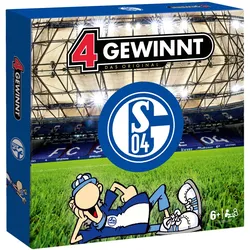
4 Gewinnt FC Schalke 04 Strategie Spiel Fußball Brettspiel GesellschaftsspielWinning Moves 4 Gewinnt - FC Schalke 04 Es gilt: Stelle dich taktisch klug auf und versuche, die Abwehrreihen des Gegners durch kluge Spielzüge und Kombinationen zu durchbrechen. Du verlässt den Platz als Sieger, wenn du es schaffst, vier deiner Chips ho24,94 €*Versand: 5,95 €Sichere Weiterleitung zum Anbieter
-
Risiko Star Trek Strategie Spiel Gesellschaftsspiel Brettspiel - streng limitiert - deutschWinning Moves Risiko Star Trek Auf 5000 Stück limitierte Ausgabe mit nummeriertem Hologramm Sticker! Q hat die Captains Kirk, Picard, Sisko, Janeway und Archer versammelt, um herauszufinden, wer von ihnen am besten geeignet ist, das Kommando über die St39,99 €*Versand: 5,95 €Sichere Weiterleitung zum Anbieter
-
Landini, Filippo: Gloomies - Gesellschaftsspiel & Brettspiel ab 10 JahreGloomies - Gesellschaftsspiel & Brettspiel ab 10 Jahre , Wer clever pflanzt, kann Blumen ernten! , Eierkocher > Kleingeräte Küche , Erscheinungsjahr: 20250301, Autoren: Landini, Filippo, Keyword: Beschäftigung; Brettspiel; Brettspiele; Familienspiele; Geschenk; Geschenkidee; Gesellschaftsspiele; Ravensburger Spiele; Spiel; Spiele; Spiele ab 10 Jahren; Spiele für Erwachsene; Spiele für Familien; Spiele für Spieleabende; Spieleabend; Strategiespiel; für Jungen; für Kinder; für Mädchen, Fachschema: Non Books / Spiele / Brettspiele, Altersempfehlung / Lesealter: 18, ab Alter: 10, bis Alter: 99, Warengruppe: NB/Kinderbücher/Kinderbeschäftigung Lernen, UNSPSC: 95049080, Warenverzeichnis für die Außenhandelsstatistik: 95049080, Sender’s product category: NONBO, Länge: 265, Breite: 265, Höhe: 55, Gewicht: 10, Produktform: Spiele, Genre: Spiele, PBS,38,56 €*Versand: 0,00 €Sichere Weiterleitung zum Anbieter
-
Was ist der Unterschied zwischen GameObject und GameObject?
Es gibt keinen Unterschied zwischen "GameObject" und "GameObject". Beide Begriffe beziehen sich auf dasselbe Konzept in der Unity Engine. "GameObject" ist der Name der Klasse, die die grundlegende Einheit in der Unity-Szene darstellt. **
-
Wie deaktiviere ich ein Unity-GameObject?
Um ein Unity-GameObject zu deaktivieren, kannst du die Methode "SetActive(false)" verwenden. Dadurch wird das GameObject und alle seine Komponenten deaktiviert und sind nicht mehr sichtbar oder interagierbar. Du kannst es später wieder aktivieren, indem du "SetActive(true)" aufrufst. **
-
Wie kann ich in Unity ein GameObject aus einer Szene zu einem GameObject aus einer anderen Szene teleportieren?
Um ein GameObject von einer Szene in eine andere zu teleportieren, kannst du die Methode `DontDestroyOnLoad()` verwenden, um sicherzustellen, dass das GameObject beim Wechsel der Szene nicht zerstört wird. Du kannst dann die `SceneManager.LoadScene()`-Methode aufrufen, um zur anderen Szene zu wechseln, und das GameObject in der neuen Szene wiederherstellen. Du musst jedoch sicherstellen, dass das GameObject in beiden Szenen vorhanden ist und dass du die Referenz darauf in der neuen Szene aktualisierst. **
-
Wie kann ich ein GameObject an einem Punkt drehen?
Um ein GameObject an einem Punkt zu drehen, kannst du die Methode "RotateAround" verwenden. Diese Methode erwartet den Punkt, um den das GameObject gedreht werden soll, sowie die Achse und den Winkel der Drehung. Du kannst beispielsweise den folgenden Code verwenden, um ein GameObject um den Punkt (0,0,0) entlang der Y-Achse um 90 Grad zu drehen: ``` transform.RotateAround(Vector3.zero, Vector3.up, 90); ``` **
Ähnliche Suchbegriffe für Gameobject
-
Zoch: Blitz Junior GesellschaftsspielDas Zoch: Blitz Junior Brettspiel bietet Kindern ab 4 Jahren ein spannendes und unterhaltsames Erlebnis. Als blitzschnelles Greifspiel fördert es die Reaktionsgeschwindigkeit und Beobachtungsgabe der Kinder. Das Ziel des Spiels besteht darin, dass die Spieler so schnell wie möglich das richtige Objekt basierend auf den Karten greifen. Der Inhalt des Pakets umfasst 4 verschiedenfarbige und geformte Holzfiguren sowie 55 Karten, die unterschiedliche Aufgaben enthalten. Das Spielmaterial aus Karton und Papier macht es haltbar und umweltfreundlich. 2-6 Spieler können am Spiel teilnehmen, was es ideal für Familien- oder Freundestreffen macht. Die durchschnittliche Spielzeit beträgt 15 Minuten, wodurch es schnell spielbar und leicht erlernbar ist. Produkteigenschaften: Blitzschnelles Greifspiel Empfohlen ab 4 Jahren Für 2-6 Spieler Paketinhalt: 4 Holzfiguren, 55 Karten Spielzeit: ca. 15 Minuten Material: Karton, Papier Verpackungsgröße: 4,4 x 13,2 x 13,2 cm13,39 €*Versand: 5,99 €Sichere Weiterleitung zum Anbieter
-
Monopoly Tegernsee Brettspiel GesellschaftsspielMonopoly Tegernsee MONOPOLY, das weltberühmte Spiel um Grundbesitz und Immobilien, führt dich mit dieser exklusiven Edition zum wunderschönen Tegernsee. Endlich heißt es auch in einer der beliebtesten und aufregendsten Regionen Deutschlands nun ganz of69,95 €*Versand: 5,95 €Sichere Weiterleitung zum Anbieter
-
Wie erstelle ich einen Unity2D-Trigger für ein GameObject?
Um einen Unity2D-Trigger für ein GameObject zu erstellen, musst du zunächst sicherstellen, dass das GameObject einen Collider2D-Komponenten hat. Dann füge dem Collider2D-Komponenten einen Rigidbody2D-Komponenten hinzu, wenn noch keiner vorhanden ist. Anschließend kannst du ein Skript erstellen, das die OnTrigger-Funktion implementiert, um auf den Trigger zu reagieren. **
-
Wie bewegt man einen Unity-Spieler zu einem GameObject?
Um einen Unity-Spieler zu einem GameObject zu bewegen, kann man die Position des Spielers auf die Position des GameObjects setzen. Dazu kann man die Methode "transform.position" verwenden und die gewünschte Position des GameObjects übergeben. Alternativ kann man auch die Methode "transform.Translate" verwenden, um den Spieler relativ zu seinem aktuellen Standort zu bewegen. **
-
Wie kann man ein Unity GameObject auf einem Canvas anzeigen?
Um ein Unity GameObject auf einem Canvas anzuzeigen, muss das GameObject ein UI-Element sein. Dazu kann man entweder ein UI-Element-Komponente wie z.B. Image oder Text hinzufügen oder ein UI-Element-Primitiv wie z.B. Button oder Panel erstellen. Anschließend kann man das GameObject dem Canvas hinzufügen, entweder indem man es als Kind-Objekt des Canvas platziert oder indem man es per Skript dem Canvas hinzufügt. **
-
Wie kann ich ein Unity GameObject hinter der Kamera löschen?
Um ein Unity GameObject hinter der Kamera zu löschen, kannst du entweder die Position des GameObjects so ändern, dass es außerhalb des Sichtbereichs der Kamera liegt, oder du kannst das GameObject deaktivieren, indem du die Methode "SetActive(false)" aufrufst. Beide Methoden sorgen dafür, dass das GameObject nicht mehr gerendert wird und somit unsichtbar ist. **
* Alle Preise verstehen sich inklusive der gesetzlichen Mehrwertsteuer und ggf. zuzüglich Versandkosten. Die Angebotsinformationen basieren auf den Angaben des jeweiligen Shops und werden über automatisierte Prozesse aktualisiert. Eine Aktualisierung in Echtzeit findet nicht statt, so dass es im Einzelfall zu Abweichungen kommen kann. ** Hinweis: Teile dieses Inhalts wurden von KI erstellt.